Меню
Простые способы отключения OneDrive в Windows 10
Компания Microsoft активно продвигает свои облачные технологии OneDrive, которые призваны существенно облегчить доступ к необходимым файлам с любых устройств по управлением Windows. Именно поэтому она встраивает данную технологию в операционную систему, начиная с 8-й версии и офисные пакеты с 2006 года. Однако у каждого пользователя свои предпочтения и он имеет право отказаться от использования данного приложения, которое активно ему навязывается. Как же правильно отключить данный сервис?
Отключение приложения в системном трее
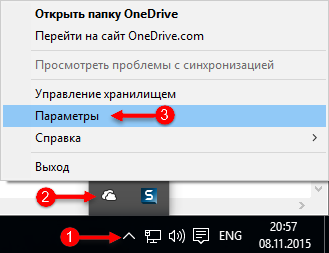
Для отключения приложения необходимо найти значок OneDrive в системном трее, кликнуть по нём правой кнопкой мыши и открыть параметры. В открывшемся окне на первой вкладке нужно снять выделение флажка, отвечающего за автоматический запуск программы. Если пользователь использует единую учётную запись от Microsoft и она в данный момент времени активна, то нужно дополнительно нажать на «Удалить связь с OneDrive».
Убрать иконку из контекстного меню проводника можно через реестр. Для этого нужно нажать на кнопку пуск, затем зайти в системные утилиты и запустить окно выполнения программы, в которой набрать «regedit.exe». Запустится редактор реестра и через главное меню нужно выполнить поиск параметра «System.IsPinnedToNameSpaceTree». После этого двойным щелчком мыши по названию открыть его параметры и изменить значение на «0».
Для отмены внесённых изменений значение параметра «System.IsPinnedToNameSpaceTree» нужно выставить в «1».
Отключение службы через реестр
Данный способ востребован для пользователей Windows Home версий. Отключение службы производится так:
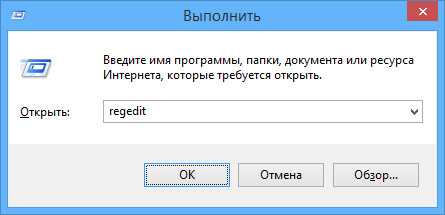
- Запускается редактор реестра при путём нажатия клавиш «Win»+ «R» и ввода «regedit.exe» в соответствующее поле.
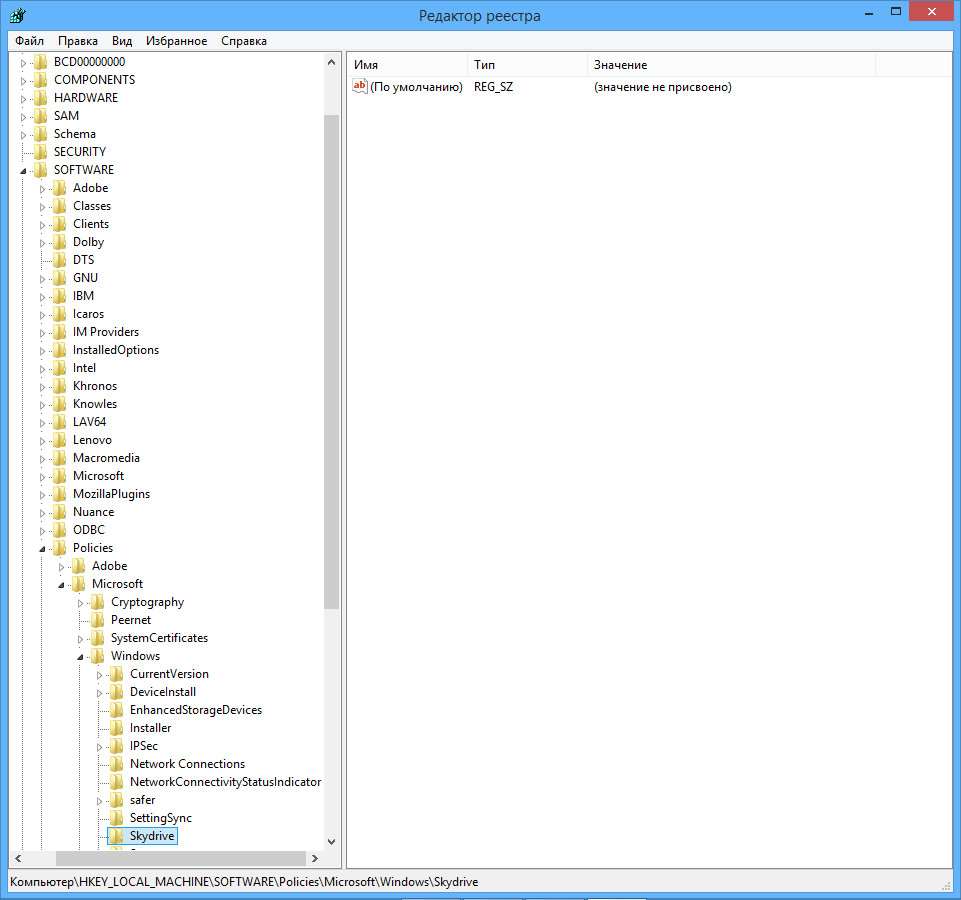
- В левой стороне окна, аналогичного обычному проводнику, последовательно открывается раздел «HKEY_LOCAL_MACHINE\SOFTWARE\Policies\Microsoft\Windows».
- Затем при помощи главного меню создается новый подраздел. В поле название нужно ввести «OneDrive».
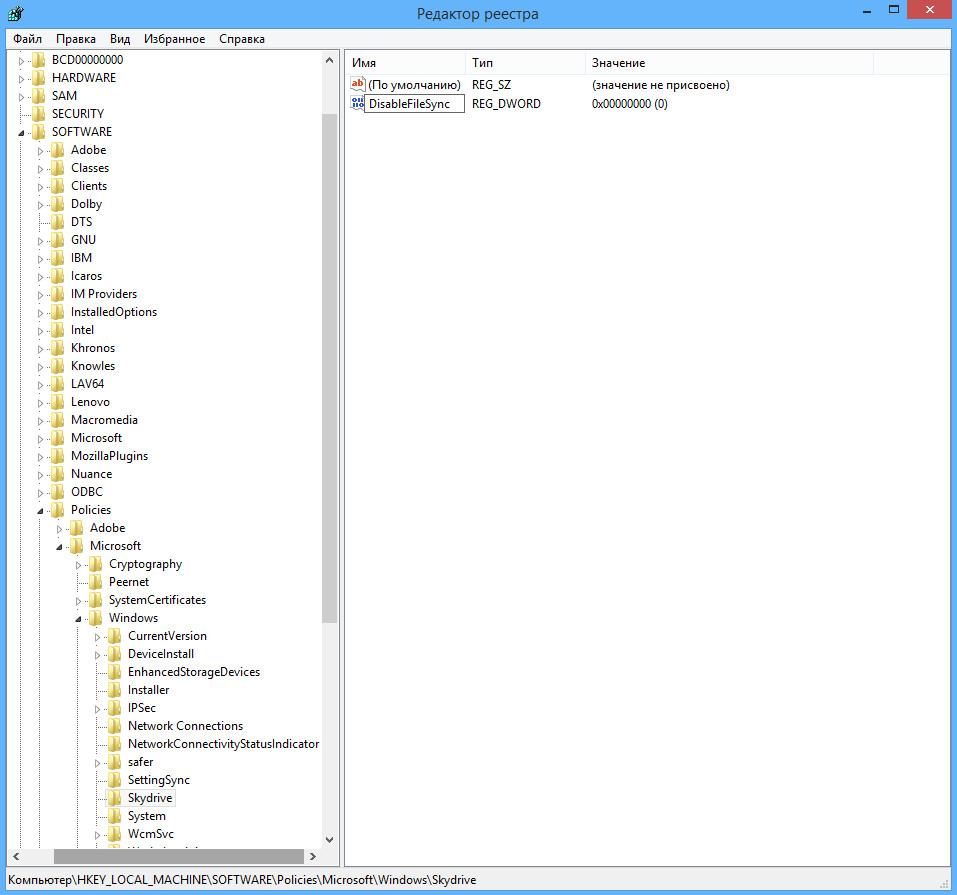
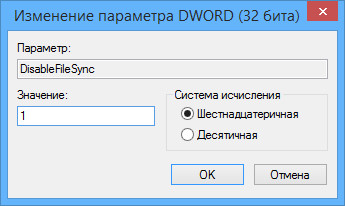
- Внутри подраздела при помощи клика правой кнопкой мыши нужно создать параметр типа DWORD с именем DisableFileSync, а его значение выставить равным «1».
- После внесения всех правок в реестре для их применения нужно перезагрузить операционную систему.
Запрет на запуск OneDrive через параметры групповой политики
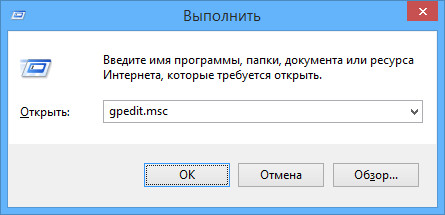
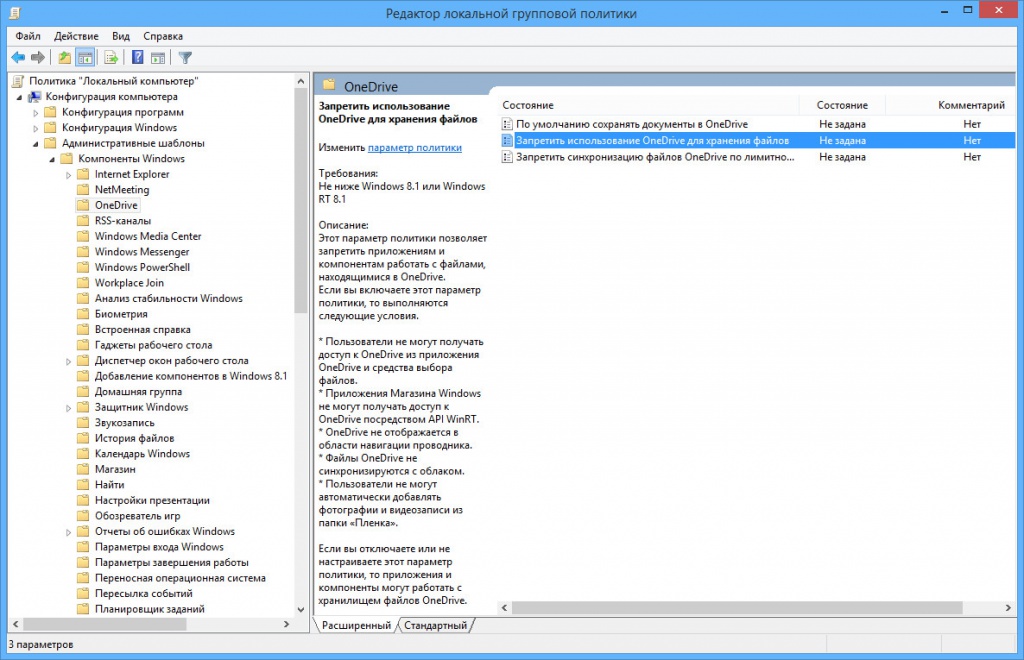
Через окно выполнения программы путём одновременного нажатия клавиш «Win» + «R» запускается приложение «gpedit.msc». Затем производят поиск раздела «OneDrive» через основное меню окна.
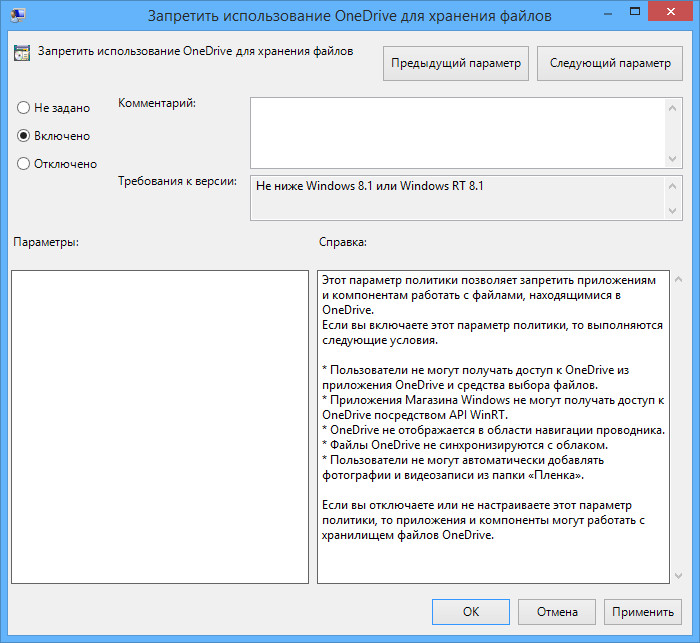
В правой части окна, где отображены параметры нужно найти пункт с запретом использования OneDrive для хранения файлов и нажать на свойства, а далее изменить параметр на «Включено».
Для отмены отключения облачного сервиса нужно выполнить всю последовательность шагов, а в параметрах политики выставить значение «Не задано». После внесения изменений нужно перезагрузить компьютер.
Куда обратиться для отключения OneDrive?
Внесение изменений в реестр, настройки программы или групповую политику должны проводиться квалифицированными специалистами по обслуживанию оргтехники, которые чётко осознают какие действия выполняют и могут в случае неудачи вернуть систему в исходное состояние. Одними из таких специалистов, которым можно доверить персональный компьютер является компания CopyPrinter. Сотрудники, обладающие огромным опытом выполнения подобного рода работ, смогут в кратчайшие сроки выполнить анализ состояния программного обеспечения и на его основе проводить дальнейшие действия.


































.
Не нашли интересующую Вас информацию на нашем сайте?
Закажите обратный звонок и наши специалисты обязательно свяжутся с Вами