Меню
Простые способы для того, чтобы войти в BIOS на Windows 8
Необходимость входа в меню настроек BIOS на компьютерах под управлением Windows 8 может возникнуть в том случае, если необходимо отключить, включить или же настроить какие-либо компоненты компьютера. При этом включить или же выключить устройства можно только на аппаратном уровне. Если компьютер работает под Windows 8, то попасть в настройки BIOS можно при помощи различных способов. Для некоторых из них от пользователя даже не потребуется перезагружать операционную систему.
Причины для входа в меню BIOS
Самая главная причина, по которой пользователи пытаются попасть в меню аппаратных настроек, связана с скоростью загрузки операционной системы. Так, Windows 8 загружается слишком быстро.
Материнские платы нового поколения укомплектованы новыми микросхемами BIOS и UEFI BIOS - с помощью этих микросхем и их прошивок загрузка системы происходит буквально в миллисекунды. В чем дискомфорт? В том, что большинство пользователей не успевают зажать нужные для входа клавиши, которыми для этого пользовались ранее.
Но решить эту проблему можно. Специалисты, которые работали над созданием восьмого поколения Windows предусмотрели в системных настройках механизм входа в меню Bios уже после загрузки ОС.
Основные способы загрузки Windows
Проблемы и трудности входа в Bios для всех владельцев компьютеров таких брендов, как Lenovo или HP, легко решаются при помощи выбора специального способа загрузки операционной системы. Воспользоваться этим способом просто и это займет у любого пользователя буквально несколько минут.
Что нужно сделать, чтобы войти в Bios до загрузки ОС:
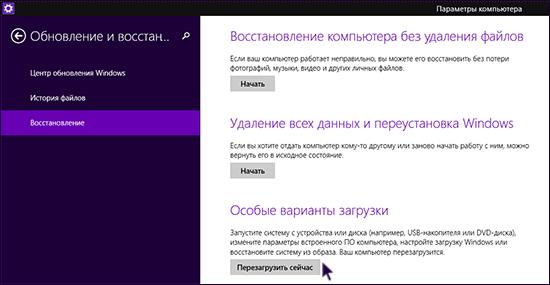
- Первым делом необходимо открыть правую панель системы;
- Далее – нужно выбрать меню “Параметры” и затем – “Изменения параметров”;
- Затем – следует нажать на “Восстановление”;
- В появившемся меню выбирают особый вариант загрузки и перезагружают Wiodows.
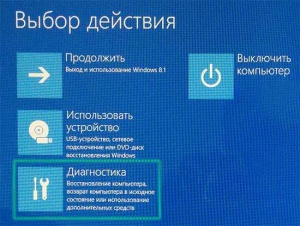
После перезагрузки системы на дисплее можно будет увидеть картинку с несколькими действиями. Так, пользователь может выйти их режима восстановления и использовать ОС, может выполнить диагностику либо выключить компьютер.
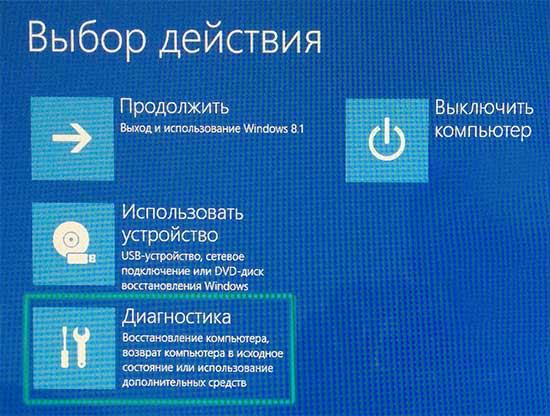
Если в USB находятся флешки, а в дисководе установлен установочный диск, это меню может иметь и другие параметры. Для того, чтобы попасть в Bios, необходимо воспользоваться меню – «Диагностика».
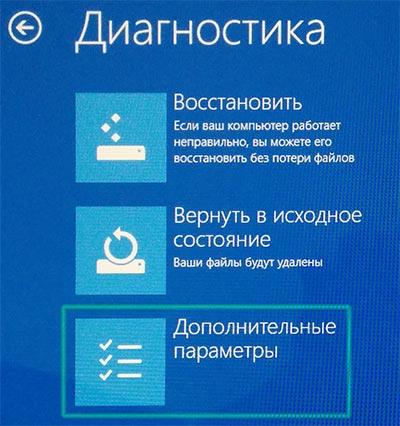
Это меню предлагает восстановить работу системы, а для того, чтобы получить права для доступа к Биосу необходимо воспользоваться меню «Дополнительные параметры». После этого пользователь увидит на дисплее еще одно меню, в котором будут предложены меры по устранению неполадок.
Так, если в этом меню выбрать «Параметры встроенного ПО», а затем подтвердить загрузку Биос и перезагрузить компьютер, то после перезагрузки компьютер войдет в BIOS.
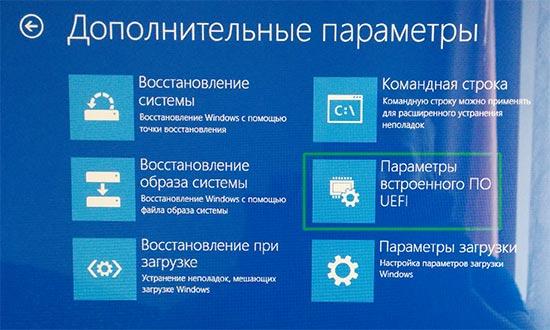

Вот так довольно просто можно получить доступ в аппаратное меню и решить 90% проблем с компьютером.
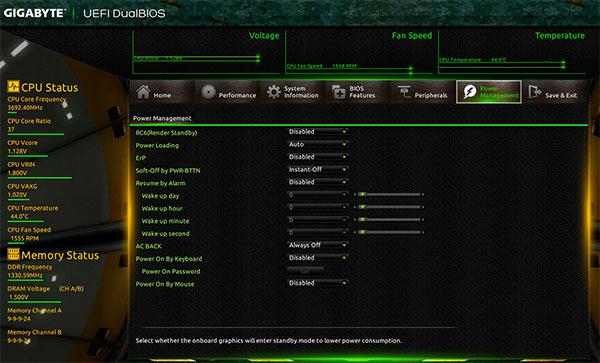
Настройки BIOS
Можно настроить сам Биос таким образом, чтобы попасть в меню настройки дополнительных параметров. Чтобы сделать это, есть два способа:
- Воспользоваться возможностями командной строки;
- Выполнить перезагрузку, удерживая “Shift”.
Мощность командной строки
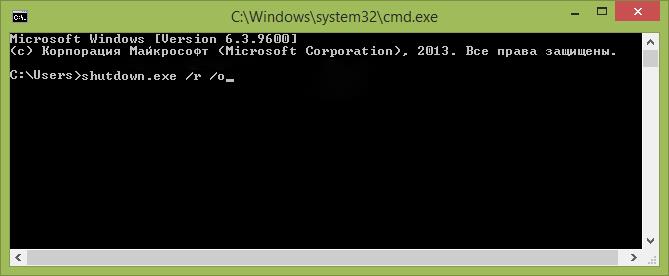
Этот вариант гораздо проще и быстрее, чем выбор и нажатие кнопок на визуальных панелях и меню. С помощью командной строки достаточно лишь вызвать одну команду. Это – Shutdown.exe /r/o. В результате работы консольной программы компьютер перезагрузиться и выдаст те же особые варианты загрузки. Инструменты командной стройки позволяют создать специальную кнопку для такой загрузки.
Перезагрузка с зажатым Shift
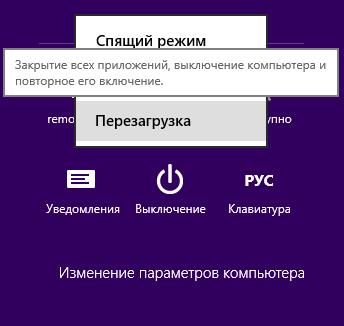
Если нажать и удерживать «Shift» в процессе перезагрузки компьютера, то так тоже можно попасть в нужное меню. Единственный нюанс – это работает лишь на версиях Виндоус 8,1 и более поздних.
Возможности быстрого входа
Если в дополнительных настройках отсутствую параметры встроенного ПО, а такое бывает на некоторых моделях ноутбуков, можно применить другие варианты. К примеру, можно вернуться в опции быстрого входа – для этого зажимают наугад функциональные клавиши на верхнем ряду клавиатуры. Это работает вне зависимости от используемой версии Windows.
Однако, на самых новых моделях ноутбуков и ПК этот способ требует нажимать клавиши очень быстро. Еще более эффективнее – удерживать нужные клавиши зажатыми. Чтобы знать, что конкретно нажимать, необходимо воспользоваться информацией производителя либо специальным списком.
Эти проблемы с компьютером можно исправить самостоятельно. Но при недостатке опыта изменение любых настрое в Биос может нарушить правильную работу компьютера. Лучше доверить обслуживание компьютерной техники профессионалам. Специалисты из компании CopyPrinter смогут профессионально и оперативно решить эту проблему без вреда для компьютера.

























.
Не нашли интересующую Вас информацию на нашем сайте?
Закажите обратный звонок и наши специалисты обязательно свяжутся с Вами