Меню
Определяем какая материнская плата используется в ПК
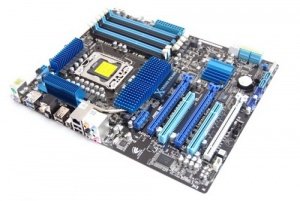
Нередко у владельца компьютера возникает необходимость узнать, на базе какой материнской платы собран его электронный друг. Обычно это нужно после установки новой ОС. Реже – когда владелец решил приобрести новый процессор или оперативную память. Вопрос действительно важный – без установки свежих версий драйверов компьютер не сможет стабильно работать. Да и подобрать подходящие комплектующие без знания модели невозможно.
В любом случае, получить информацию о материнской плате можно несколькими способами.
Изучение чека или упаковки
Это самый простой вариант. Достаточно найти коробку, инструкцию или гарантийный талон – здесь указана не только модель платы, но и многие другие данные, которые могут оказаться полезными. Также эти данные можно узнать, изучив установочный диск, идущий в комплекте с купленным компьютером.
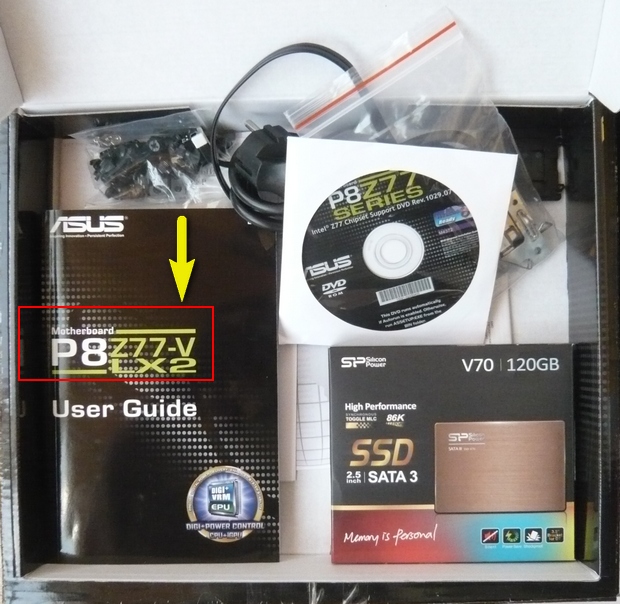
К сожалению, не все люди имеют привычку хранить документацию, особенно если гарантия на компьютер вышла. Поэтому переходим к следующему шагу.
Осмотр материнской платы
На каждой материнской плате имеется маркировка, содержащая в числе прочего и название модели. Но для этого необходимо разобрать системный блок. Для работы понадобится соответствующая отвертка и компактный фонарик. Сам процесс не занимает много времени:
- Снимите корпус с системного блока. У большинства современных моделей это две боковые крышки. Достаточно открутить болты, фиксирующие их, и аккуратно сдвинуть крышки назад. Если вы не хотите снимать обе крышки, достаточно обратить внимание, какая из них меньше греется при работе. Снимайте именно её;
- Тщательно изучите маркировку платы. Чаще всего название модели указано возле слота для процессора или же PCI-E;
- Запомните название материнской карты и верните крышки на место, зафиксировав её болтами. Но здесь есть определенные ограничения. Например, крайне не рекомендуется вскрывать системный блок, находящийся на гарантии, если при этом будут повреждены пломбы. В этом случае гарантия будет утеряна – при любых поломках сервисный центр вправе отказать в бесплатном гарантийном обслуживании компьютеров.
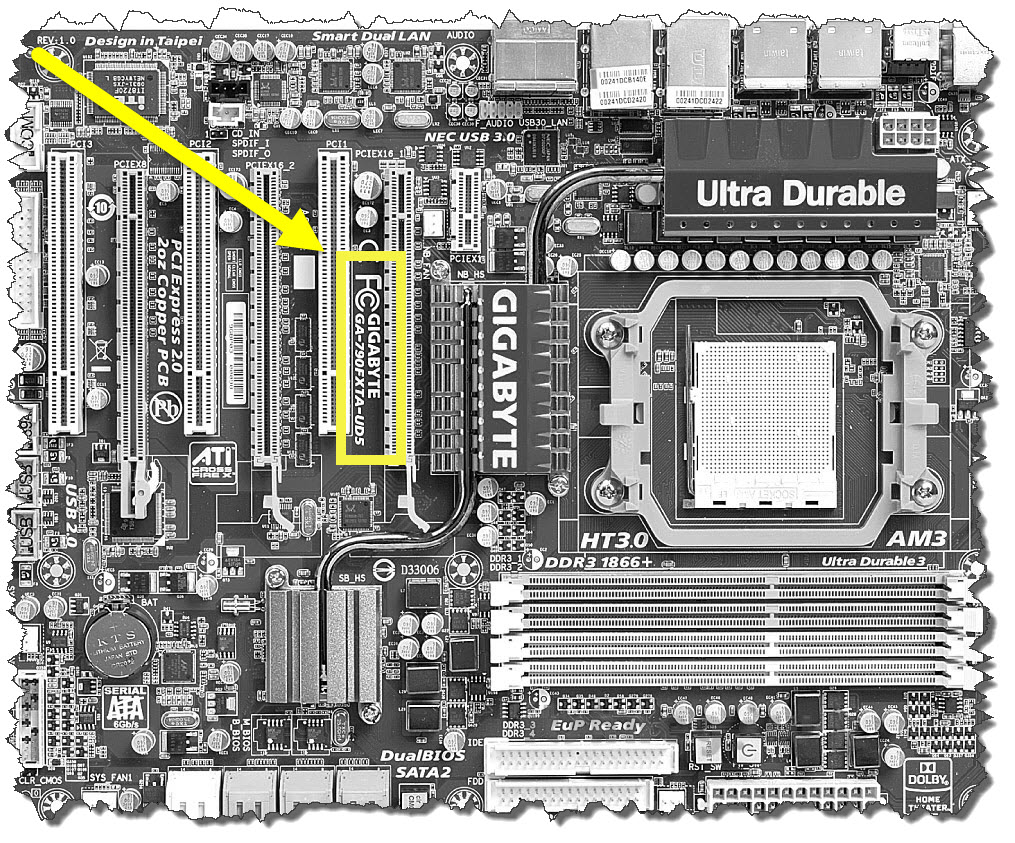
Кроме того, другие установленные устройства (кулер, видео карта, сетевая карта) могут помешать прочесть название. Снимать их, если вы не являетесь специалистом, крайне нежелательно – высок риск повреждения техники. В этом случае сразу приступайте к следующему пункту.
Стандартные функции Windows
Данный способ довольно прост – не нужно искать документы, разбирать системный блок или скачивать дополнительные программы. Ведь функциональность ОС Windows позволяет выполнить практически любую работу.
Запустите окно «Выполнить». Для этого нажмите кнопки «Windows» + «R» на клавиатуре или войдите в меню «Пуск».
Введите команду wmic baseboard get Manufacturer и практически сразу в окне высветится название производителя. После этого введите команду wmic baseboard get product, и узнаете название установленной модели.
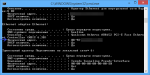
Можно воспользоваться и другим способом. В том же самом окне «Выполнить» введите команду msinfo32 и щелкните ОК. Откроется новое окно, где будет подробно описана конфигурация вашего компьютера. Однако среди предложенных данных ещё нужно будет найти информацию о вашей материнской карте. А список может быть составлен по-разному, в том числе и на английском. В результате многие пользователи так и не находят интересующее их название устройства.
Что ж, в таком случае можно воспользоваться дополнительным ПО, благо, в интернете его много и большинство из программ распространяется бесплатно.
Использование специальных утилит
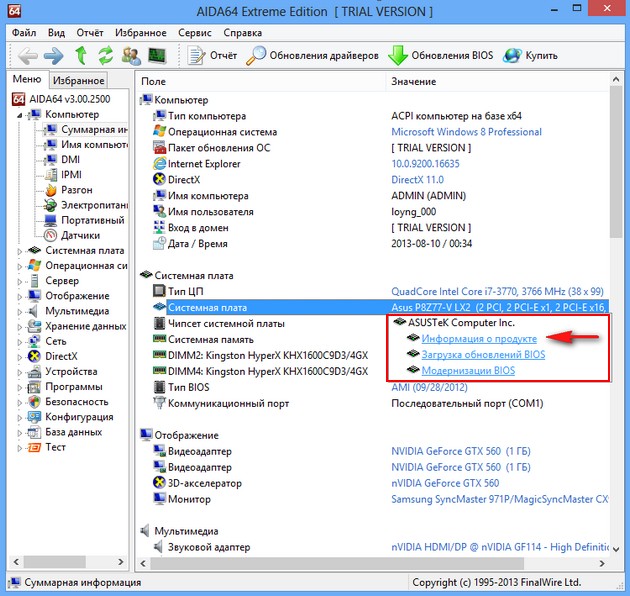
На просторах всемирной паутины можно найти десятки специализированных программ, позволяющих собрать подробные данные о компьютере. Но скачать их можно лишь при наличии доступа к интернету. В противном случае нужно будет скачивать их с другого ПК и переносить на тот, над которым вы работаете. При огромном выборе таких программ, наибольшей популярностью пользуются две - CPU-Z и AIDA64. Они весят очень немного, являются бесплатными и работать с ними очень легко – даже новичок без труда разберется с функциональностью и получит интересующие его данные. Скачивать эти программы лучше всего с официальных сайтов разработчиков. Тогда вы исключаете возможность скачать не только полезные утилиты, но и опасные вирусы.
Если по каким-то причинам все эти способы вас не устроили, вы можете в любое время обратиться в компанию CopyPrinter. Здесь работают настоящие профессионалы, которые быстро помогут вам решить любую проблему, связанную с компьютерами. Высокий профессионализм в сумме с доступными ценами делают услуги фирмы крайне востребованными сотнями постоянных клиентов.























.
Не нашли интересующую Вас информацию на нашем сайте?
Закажите обратный звонок и наши специалисты обязательно свяжутся с Вами