Меню
Решаем проблемы с работой видео-адаптеров от AMD
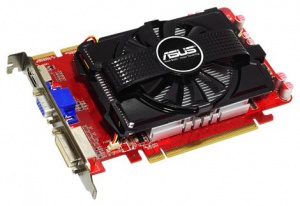
Люди, увлеченные компьютерными играми, часто сталкиваются с проблемами с драйверами AMD. Проблема заключается в том, что драйвер в процессе работы перестает отвечать системе. Пользователь получает системное сообщение Windows – «видеодрайвер перестал отвечать и будет восстановлен». Особенно рискуют получить такие проблемы владельцы интегрированных видеокарт Radeonпроизводства AMD. Также с такой неприятностью часто сталкиваются и владельцы ноутбуков.
И казалось бы, проблема эта незначительная, но когда возникает эта ошибка и на экране появляется соответствующее сообщение, игровые приложения тут же завершаются без возможности сохранения позиции. Смотрите рисунок этой ошибки.
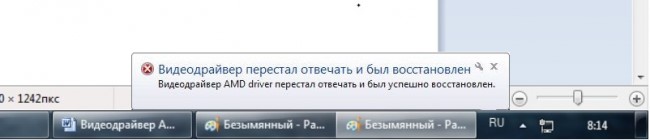
Проблемы с драйверами AMD возникают даже просто при просмотре фильмов или потоковых видео из Youtube и других похожих сервисов – это случается из-за различных несовместимостей в драйверах видеокарты.
Типовые причины неполадок
Сообщение о неполадках с драйверами говорит пользователю о том, что в системе работает требовательное к ресурсам ПК приложение – это могут быть современные игры или же любые другие приложения, которые используют 3D-графику, например приложения для создания объемных рисунков и чертежей.
На таких нагрузках системе приходится использовать аппаратные возможности видеокарты и тогда возникают различные программные ошибки. Но не стоит отчаиваться – если Windows заявила о проблемах с видеоадаптером, это еще ни о чем не говорит.
Проблемы с видеоадаптером
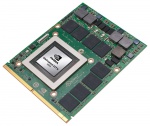
Основная причина сбоев в работе видеокарты – это аппаратные проблемы. Самая популярная причина – это перегрев. Если система в процессе игры или обработки 3D-графики выдает ошибки, а все вышеперечисленные методы борьбы не принесли результата, то необходимо посмотреть, как меняется температура видеокарты – для этого есть специальные утилиты.
Если температура видеопроцессора значительно выше его допустимых рабочих температур, рекомендуется заняться устранением причин, которые приводят адаптер к перегреву. Первым делом специалисты по обслуживанию компьютеров советуют убрать пыль из корпуса компьютера.
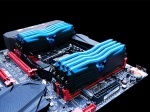
Чистка корпуса компьютера и его составляющих компонентов может не только снизить температуру видеокарты под нагрузкой до рабочих показателей, но и может улучшить работу системы в целом. Запыленные кулеры, окисленные контакты на материнской плате или планках ОЗУ могут не только провоцировать перегрев, но и делают работу компьютера некорректной.
Ошибки в драйверах
Драйвера последних версий для видеокарт AMD иногда могут нарушать стандартную работу оборудования. Новейшие обновления, которые выпускает компания, иногда могут приводить к возникновению ошибок, исправят которые только в следующем релизе.
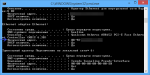
Первое, что необходимо выполнить, если возникла ошибка «Видеодрайвер перестал отвечать и был восстановлен AMD» - установить более раннюю версию драйвера или же установить прошлую версию программных пакетов для видеокарты. Рисунок поможет начинающим.
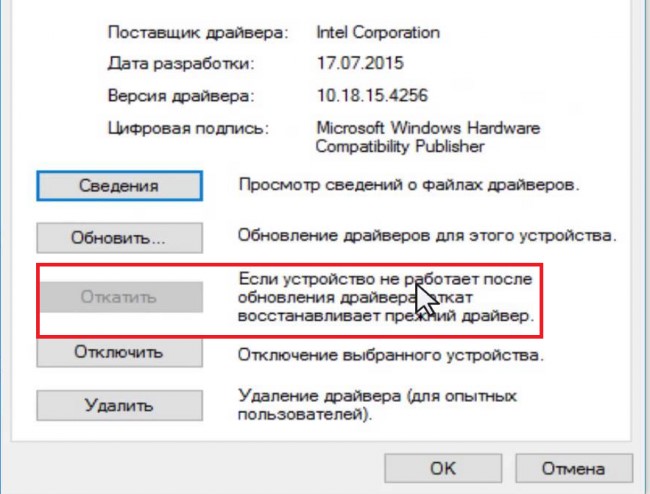
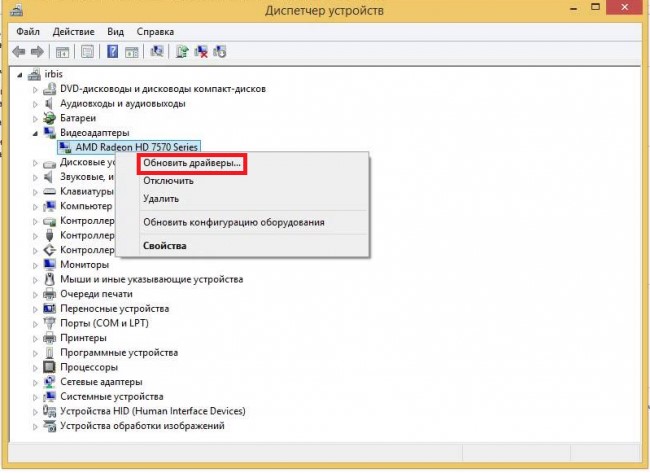
Еще такая ошибка может появляться вследствие уже устаревшего драйвера. В этом случае рекомендуется выполнить их обновление. Скорее всего, после этого Виндовс не будет надоедать своими сообщениями и позволит спокойно играть в любимые игры.
Часто бывает, что корректно обновить видеодрайвер не удается по ряду причин. В этом случае рекомендуется полностью избавиться от старого драйвера, а затем эта проблема установкой драйвера AMD быстро решится.
Обновления для DirectX
Любые изменения, которые вносятся в среду DirectX, обязательно повлияют на другие игры. К примеру, если возвратиться на старую версию, то Windows будет часто зависать, а пользователь будет получать сообщения о том, что видеодрайверы перестали отвечать и будут восстановлены AMD. Вот рисунок, на котором видна установка программной среды.
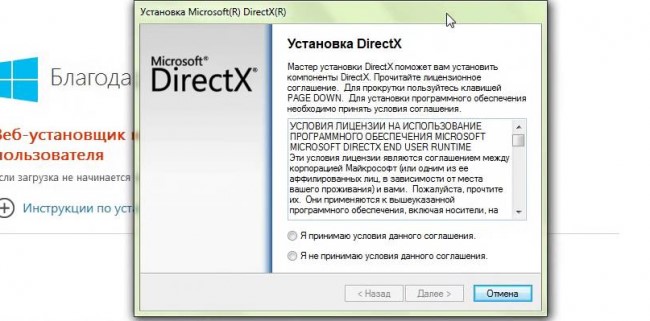
В данном случае рекомендуется использовать только самые актуальные на этот моменты версии программных сред DirectX и регулярно устанавливать официальные обновления.
Обновление программ и приложений
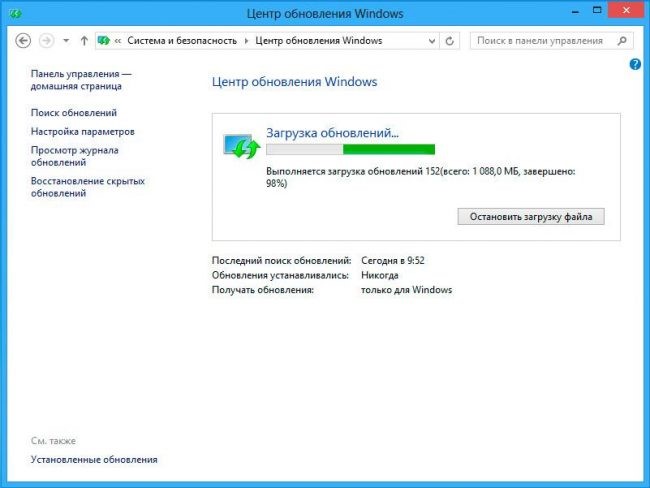
Одной из возможных причин неполадок видеокарт или их программной части может быть и сама Виндовс. Зачастую, в новых версиях системы имеются и различные обновления и исправления видеодрайвера.
Установка обновления помогает решить массу неприятностей с работой оборудования, в том числе и может исправить ошибки в работе видео. И даже если после установки обновление ситуация не решиться, то в целом компьютер будет работать значительно лучше. Смотрите рисунок, на котором показан процесс.
Adobe Flash Player
Ошибка драйвера видеокарты может появиться и в процессе работы в браузере – пользователь может просматривать потоковые видео или играть во флеш-игры. Типичная причина – неверная работа компонента Флеш-Плеер от Adobe.
В этом случае помочь может обновление версии плеера на официальном сайте. Это самый правильный рецепт решения в этом случае. Если обновление не помогло, тогда можно отключить аппаратное ускорение флеш-плеера. Чтобы сделать это, следует в любом браузере при просмотре видео-роликов зайти в контекстное меню программы, зайти в «Параметры» и убрать флажок с пункта «аппаратное ускорение».
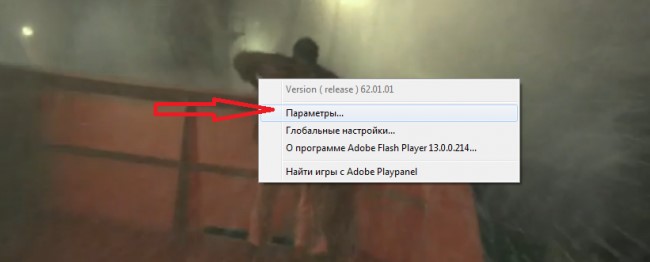
Рисунок поможет не ошибиться начинающим пользователям.
Настройки игры и видеопроцессоров
Иногда определенные проблемы с драйверами видеокарты могут быть вызваны несогласованностью настроек в игре и видеопроцессоре. К примеру, в игровом приложении пользователь может включить трилинейную оптимизацию, в то время как видеодрайвер и сама видеопроцессор не поддерживает такие функции. Такое несоответствие не в каждом случае приводит к ошибкам, но определенная доля вероятности их появления существует.
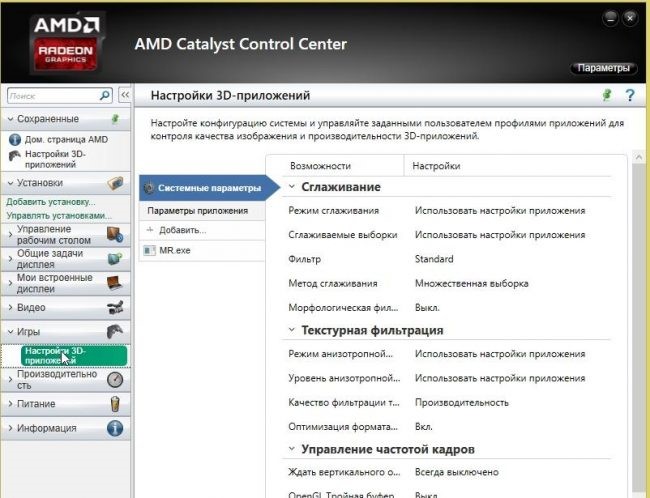
Чтобы настройки в игре и настройки виодеопроцессора могли соответствовать друг другу, необходимо проделать несколько простых действий и посмотреть рисунок:
- Открыть графические настройки в игровом приложении и проверить все, что касается 3D-графики;
- Вызвать панель настроек видеокарты;
- Открыть пункт «Игры», а также «Настройки 3D»;
- Настроить видеокарту так, как показано на рисунке и как того требует игра.
Изменения в системном реестре
Это последняя причина, которая может привести к ошибкам в драйверах видеокарты. Ошибки могут вызываться самой операционной системе, когда она будет занята восстановлением зависших видео-процессов. Если в течении 2 секунд Windows не получит отклика, то на экран выведется сообщение об ошибках, как на рисунке в начале.
Если это случается при открытом браузере или других программах, значит с видеокартой что-то не так. Но требовательные к ресурсам приложения и чаще именно игры, могут требовать значительно большего времени для того, чтобы обнаружить и исправить зависший процесс.
Решают данную неприятность через системный реестр. Внести в реестр изменения можно как вручную, так и при помощи специальной утилиты Fix It, которую можно получить на сайте Microsoft совершенно бесплатно.
Несколько советов опытным пользователям
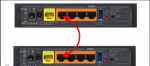
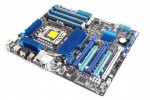
Если система сигнализирует о ошибках после попыток увеличения производительности видеоадаптера, тогда помочь может возврат к заводской настройке. Если на материнской плате имеется несколько разъемов для видеокарты, тогда стоит установить адаптер в другой разъем. Ну и также легко и эффективно решается эти проблемы установкой драйверов AMD последних версий с официального сайта производителя или последних обновлений. Рисунки и инструкция помогут быстро восстановить работу компьютера.


























.
Не нашли интересующую Вас информацию на нашем сайте?
Закажите обратный звонок и наши специалисты обязательно свяжутся с Вами