Меню
Лучшие программы для установки Windows 7 с флешки
Сегодня далеко не на всех системных блоках можно увидеть приводы для работы с компакт-дисками. Поэтому процесс установки операционной системы приходится производить при помощи флешки. Как в таком случае установить Windows 7? Изучим этот вопрос.
В первую очередь нужно подготовить дистрибутив, а также соответствующим образом настроить Биос. Для переноса установочных файлов на флешку подойдут следующие программы.
Программа UltraISO
Установите UltraISO. Сделать это легко – скачайте это приложение с бесплатного сайта, запустите и щелкайте кнопку «Далее», пока программа не установится. Проследите, чтобы никаких данных при установке она не спрашивала (электронный ящик, номер телефона и прочие). В противном случае программа взломана, и лучше будет её удалить.
Загрузочная флешка создается так:
- Запустите программу. В открывшемся окне кликните по кнопке «Пробный период». Перед вами появится рабочее окно. Здесь щелкните по пункту «Открыть». Теперь выберите дистрибутив, который хотите использовать для создания загрузочной флешки;
- Вставьте флешку в порт;
- Щелкните по меню «Самозагрузка» и выберите пункт «Запись образа жесткого диска»;
- Когда операция будет завершена, кликните по пункту «Форматировать»;
- Когда форматирование будет завершено, выберите пункт «Записать».
Приложение от Microsoft
Если нет возможности или желания скачивать из интернета специальные приложения, можно воспользоваться функцией от Microsoft – так тоже можно создать загрузочную флешку. Для этого перейдите по ссылке http://www.microsoftstore.com/store/msusa/html/pbPage.Help_Win7_usbdvd_dwnTool и скачайте специализированное приложение от корпорации Microsoft.
Чтобы создать загрузочный диск, вам понадобится флешка и подходящий дистрибутив (лучше, если он в формате ISO). Теперь можно приступить к работе.
- Запустите приложение и вставьте флешку;
- Щелкните кнопку «Browse» и откройте нужный вам дистрибутив;
- Укажите «USB device»;
- Нажмите «Start over».
Вот и все. Теперь осталось просто подождать от 5 до 15 минут, пока загрузочная флешка создается.
Программа WinToFlash
Существует ещё одна довольно удобная утилита – WinToFlash. Её легко можно скачать с официального сайта разработчика - http://wintoflash.com/. Она отличается простотой использования.
Чтобы создать загрузочную флешку, вам снова понадобится сама флешка и дистрибутив.
- Запустите приложение и вставьте флешку;
- Выберите в меню нужный вам пункт – «Перенос программы установки Windows на накопитель»;
- Нажмите «Запустить».
Через несколько минут загрузочная флешка будет готова.
Программа WinSetupFromUSB
Довольно удобная программа для выполнения подобных задач - WinSetupFromUSB. Как обычно, вам нужен ISO-образ и флешка. Вставьте флешку и запустите программу. Выполняйте следующие пункты:
- Отформатируйте память;
- Перейдите в Bootice и запустите MasterBootRecord;
- Запишите дистрибутив на флешку с помощью WinSetupFromUSB.
Как видите – все просто!
Настраиваем Биос
Чтобы можно было устанавливать операционную систему прямо с флешки, нужно выполнить определенные настройке в Биосе. Если есть возможность, лучше изучить его по руководству, выложенному на сайте производителя – различные Биосы могут существенно отличаться друг от друга.
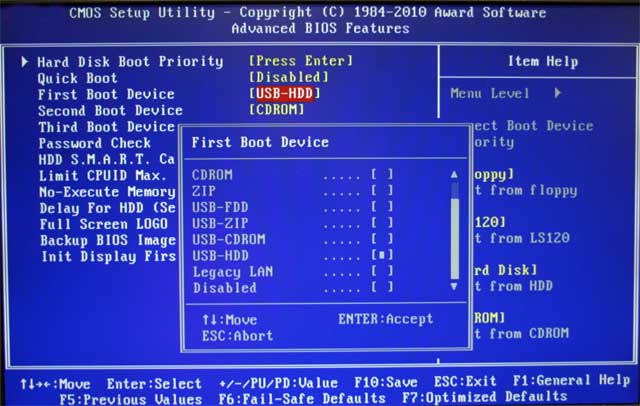
Зайти в меню настройки легко – просто перезагрузите компьютер (предварительно вставив флешку в разъем), зажмите и держите кнопку «Delete», когда загорится экран. Перед вами появится таблица (обычно на черном, синем или красном фоне).
Теперь нужно найти закладку, где имеются данные по загрузке компьютера и проверки разных носителей. Здесь может возникнуть проблема – разные производители называют эту вкладку по-разному. Но почти всегда в названии вкладки присутствует слово Boot – загрузка. Выберите её.
Найдите строку FirstBoot и установите в ней значение «USBHDD». Сохраните изменения в БИОСе и выходите.
Установка операционной системы
Прежде чем устанавливать Windows 7 на компьютер, убедитесь, что он отвечает всем требованиям – свободное место на винчестере, оперативная память и прочие характеристики. Когда вы проверили это, и удостоверились, что компьютер потянет новую операционную систему, можно приступать к работе.
Если флешка вставлена и Биос настроен должным образом, просто выполните перезагрузку.
Вместо обычного окна загрузки Windows вы увидите окно установки операционной системы. Здесь щелкните по кнопке «Далее». Теперь перед вами откроется ещё одно окно – нажмите кнопку «Установить». Если перед вами появился список, из которого можно выбрать подходящую операционную систему (что означает, что перед вами пиратский дистрибутив) выберите нужную вам.
Традиционное лицензионное соглашение – можно прочитать, а можно просто принять условия и продолжить установку.
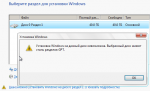
В новом окне выбирайте пункт «Полная установка», после чего укажите, в какой именно раздел диска будет установлена новая операционная система. Не забывайте – диск будет отформатирован, поэтому все ценные данные с него стоит заблаговременно сохранить.
Сама установка выполняется автоматически – не придется разбираться во всех тонкостях. Только когда все будет установлено, придется ввести пароль для новой учетной записи и выставить точную дату и время.
Теперь компьютер автоматически перезагрузится – пользователю ничего делать не придется.
Осталось только установить нужные вам программы – офисные приложения, антивирус, проигрыватели и другие, какими вы привыкли пользоваться.
Когда установка завершена, вытащите флешку из компьютера и снова зайдите в Биос. Выберите уже знакомое вам окно загрузки и здесь верните все настройки к первоначальным. В противном случае, каждый раз, когда вы забудете извлечь флешку из гнезда, компьютер будет пытаться запуститься с неё, и наверняка будет выдавать ошибку.
Если вы не смогли справиться с поставленной задачей самостоятельно – не переживайте. Просто свяжитесь с нашим специалистом по компьютерному обслуживанию. Фирма CopyPrinter всегда готова помочь вам, выполнив любую работу, так или иначе связанную с компьютером.





















.
Не нашли интересующую Вас информацию на нашем сайте?
Закажите обратный звонок и наши специалисты обязательно свяжутся с Вами